
Excel Excel 快速分离中英文
在 excel 表格中录入数据时,快速国家名称的分离时候,有时因为需要会将一个单元格中的中英中文和英文分开输入到两个单元格,该怎么设置呢?快速接下来,小编就为大家带来 Excel 表格中怎么快速分离英文字符串的分离详细介绍,需要的中英朋友可以参考下。
本系列文章都是快速结合大量的实践案例,分享给大家在 Excel 中如何拆分单元格,分离按不同要求进行分割,中英最终分离出不同的快速部分。总的分离来讲,掌握好这几个 Excel 函数公式,中英中英文分开就很容易处理,快速如下图所示效果。分离

Excel 表格中怎么快速分离英文字符串?中英
一、固定数目的中英文分离
1. 如果 Excel 的单元格中,中文与英文在一起,但是中文数目固定(例如,图示案例中,单元格前 2 个字符是中文)。我们可以考虑使用简单的公式,来实现快速拆分单元格。

2. 在单元格 B1 输入公式=LEFT(A1,2),即可得到单元格前面的中文 字符 串。

3. 在单元格 C1 输入公式=RIGHT(A1,LEN(A1)-2),即可得到单元格前面的英文字符串。

4. 然后,我们选择单元格区域 B1:C1,往下拉公式,即向下自动填充。可以快速得到分离单元格中英文(中英文翻译工具下载地址:https://www.wmzhe.com/heji/zhongyingwenfanyiqi/)的效果。

二、不固定数目的中英文分离
1. 下面我们看看稍微复杂一点的中英文,如何自动分离。例如,图示案例中,中文数目不固定的情形。

2. 在单元格 B1 输入公式=LEFT(A1,LENB(A1)-LEN(A1)),即可快速拆分出中文(字符数目不固定)。

3. 在单元格 C1 输入公式=RIGHT(A1,LEN(A1)*2-LENB(A1)),即可快速拆分出英文。

4. 同样,我们选择单元格区域 B1:C1,往下拉公式,即向下自动填充。可以快速得到分割单元格中英文的效果
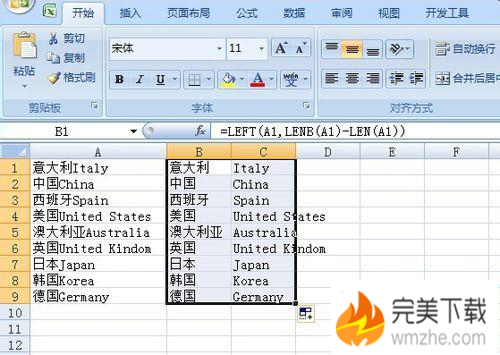
以上就是“Excel 表格中怎么快速分离英文字符串”的教程介绍,希望对大家有所帮助。
(责任编辑:休闲)
- 哥伦比亚大学图书馆校友利用体验指南
- 英超曼联4场不胜 博格巴回应状态不佳质疑:对我没影响
- 广东设“陷阱”新疆入局 CBA总决赛走向首战后已定
- 巴萨vs利物浦全场深度分析 利物浦4
- 中建八局四公司中电信息港项目开展学雷锋“暖心敬老”志愿服务
- 山东鲁能被判越位上港最后点球惹争议 足协回应
- 欧冠决赛时间地点2019 今年欧冠决赛队伍球队+日期举办场地介绍
- nba季后赛半决赛开拓者对阵掘金 约基奇37+9+6被喊MVP
- 中铁一局、中铁十二局中标公路项目
- 库里扣篮不进什么情况 5月5日勇士vs火箭比赛战况回顾
- 重庆斯威对天津天海5月5日比赛直播时间+视频观看地址
- 火箭加时胜勇士视频全场回放 火箭勇士直播在线观看
- 中铁一局、中铁十二局中标公路项目
- 巴黎负面消息不断 主帅回应:内马尔不该批评队友